WEI
Mostrando entradas con la etiqueta Videojuegos / Video Games. Mostrar todas las entradas
sábado, 21 de septiembre de 2013
Dynasty Warriors 8 - Guía Hipotética (What if...) en Español [WEI]
viernes, 20 de septiembre de 2013
Dynasty Warriors 8 - Guía Hipotética (What if...) en Español [WU]
WU
jueves, 19 de septiembre de 2013
Dynasty Warriors 8 - Guía Hipotética (What if...) en Español [SHU]
SHU
lunes, 22 de abril de 2013
Dungeon Keeper en Windows 7 [Tutorial Dos Box]
Seguro que muchos jugones tenéis ganas de volver a jugar a videojuegos antiguos en vuestro PC y Windows 7 lo único que hace es complicaros la vida. Así que hoy he decidido hacer unos pequeños tutoriales para poder jugar sin problemas a juegos como Dungeon Keeper, Theme Hospital, Rayman, Tomb Raider, entre muchos más...
Hoy empezaré con Dungeon Keeper y como recomendación me gustaría que no os echarais para atrás por la pantalla negra del programa, es mucho más simple de lo que parece.
01. Descargar e instalar el programa DosBox de su página: http://www.dosbox.com/download.php?main=1
02. Conseguir la .ISO del juego y descomprimirla (en este caso lo haré con la de Dungeon Keeper).
03. Crear una carpeta llamada DosBox y extraer la .ISO y pegar la extracción allí (yo la he creado en el disco D).
04. Abrir DOSBox y escribir la ruta: mount c: d:\Dosbox y presionar enter.
05. Escribir c: y presionar enter. Escribir "dir" y presionar enter.
06. Escribir cd keeper~1 y presionar enter. Escribir "dir" ENTER.
07. Escribir SETUP.EXE
08. Escoger el idioma, y elegir tarjeta de sonido "Creative Labs Sound Blaster 16 or AWE32"
09. Dar a "Configurar automáticamente" y a "probar". Luego OK.
10. Instalar el juego en el directorio que viene.
11. Escribir "dir" ENTER - y a continuación escribir "keeper.exe" ENTER
12. Para salir de DosBox escribir "exit".
---------------------------------------------
Para iniciarlo una vez instalado:
01. Abrir DOSBox y escribir la ruta: mount c: d:\Dosbox y presionar enter.
02. Escribir c: y presionar enter. Escribir "dir" y presionar enter.
03. Escribir cd keeper y luego dir
04. Escribir keeper.exe y pulsar ENTER
- Es IMPORTANTE: NO borrar la carpeta del Setup, ya que es necesaria para que encuentre el disco del juego.
- Si pulsamos ALT+ENTER el juego cambia a pantalla completa.
Hoy empezaré con Dungeon Keeper y como recomendación me gustaría que no os echarais para atrás por la pantalla negra del programa, es mucho más simple de lo que parece.
01. Descargar e instalar el programa DosBox de su página: http://www.dosbox.com/download.php?main=1
02. Conseguir la .ISO del juego y descomprimirla (en este caso lo haré con la de Dungeon Keeper).
03. Crear una carpeta llamada DosBox y extraer la .ISO y pegar la extracción allí (yo la he creado en el disco D).
04. Abrir DOSBox y escribir la ruta: mount c: d:\Dosbox y presionar enter.
05. Escribir c: y presionar enter. Escribir "dir" y presionar enter.
06. Escribir cd keeper~1 y presionar enter. Escribir "dir" ENTER.
07. Escribir SETUP.EXE
08. Escoger el idioma, y elegir tarjeta de sonido "Creative Labs Sound Blaster 16 or AWE32"
09. Dar a "Configurar automáticamente" y a "probar". Luego OK.
10. Instalar el juego en el directorio que viene.
11. Escribir "dir" ENTER - y a continuación escribir "keeper.exe" ENTER
12. Para salir de DosBox escribir "exit".
---------------------------------------------
Para iniciarlo una vez instalado:
01. Abrir DOSBox y escribir la ruta: mount c: d:\Dosbox y presionar enter.
02. Escribir c: y presionar enter. Escribir "dir" y presionar enter.
03. Escribir cd keeper y luego dir
04. Escribir keeper.exe y pulsar ENTER
- Es IMPORTANTE: NO borrar la carpeta del Setup, ya que es necesaria para que encuentre el disco del juego.
- Si pulsamos ALT+ENTER el juego cambia a pantalla completa.
jueves, 18 de abril de 2013
Wallpaper Devil May Cry
Pues nada, hoy toca un par de wallpaper de Dante de DmC.
Son sencillitos y el primero no me acaba de convencer, pero el segundo espero que os guste tanto como a mi!
Tutorial: http://blog.spoongraphics.co.uk/tutorials/create-a-dark-vintage-style-motorcycle-poster-design
Son sencillitos y el primero no me acaba de convencer, pero el segundo espero que os guste tanto como a mi!
Tutorial: http://blog.spoongraphics.co.uk/tutorials/create-a-dark-vintage-style-motorcycle-poster-design
miércoles, 17 de abril de 2013
Efecto Cel Shading - Borderlands Style!
Hoy me he inspirado en uno de mis videojuegos favoritos y he intentado introducirme en el mundo de Borderlands. Para los que no sepáis de que hablo, os recomiendo jugarlo y os dejo con las presentaciones de los personajes que he tomado como ejemplo para hacer la mía.
Tutoriales:
Texto: http://www.youtube.com/watch?v=ZwenEmC5aU0
Cel Shade Personaje: http://www.youtube.com/watch?v=M68zTpH2O1k
Maquillaje: http://www.youtube.com/watch?v=4qLewaq_Ab0
Nota: Quiero aclarar que cuando dejo los tutoriales, casi nunca los sigo al pie de la letra. Simplemente me sirven para hacerme una idea de cómo poder hacer lo que quiero, y luego ya dejo volar la imaginación.
Tutoriales:
Texto: http://www.youtube.com/watch?v=ZwenEmC5aU0
Cel Shade Personaje: http://www.youtube.com/watch?v=M68zTpH2O1k
Maquillaje: http://www.youtube.com/watch?v=4qLewaq_Ab0
Nota: Quiero aclarar que cuando dejo los tutoriales, casi nunca los sigo al pie de la letra. Simplemente me sirven para hacerme una idea de cómo poder hacer lo que quiero, y luego ya dejo volar la imaginación.
lunes, 15 de abril de 2013
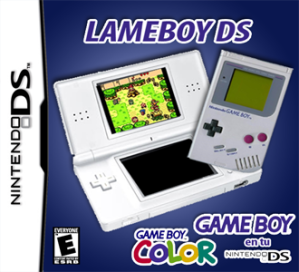
Emulador de Game Boy para NDS [Lameboy]
Hace poco me he comprado una Nintendo DS vieja para poder jugar a juegos clásicos (NES, SNES, Gameboy, Megadrive...) de forma portátil con emuladores.
Este emulador para Game Boy os lo recomiendo porque es bastante bueno, tiene una buena velocidad, sonido, es cómodo para guardar, gran compatibilidad con ROM's, ampliación de pantalla, aceleración...
Para instalar este emulador en nuestra Nintendo DS (también funciona en 3DS) es necesario que tengáis una Flashcard (R4, M3...). Luego tenéis que copiar el contenido del emulador en la carpeta raíz, y también podéis crear una carpeta en la raíz para guardar las roms. Es importante que sepáis que solo funcionan los roms de Game Boy y Game Boy Color. Para hacer funcionar las roms de Game Boy Advance es necesario que tengáis una SuperCard DSTwo o un RumbleRam para el slot 2.
Desde esta página podéis descargaros el emulador: http://nds.scenebeta.com/noticia/lameboy
Aquí tenéis un manual: http://www.ds-xtra.com/Lameboy
Este emulador para Game Boy os lo recomiendo porque es bastante bueno, tiene una buena velocidad, sonido, es cómodo para guardar, gran compatibilidad con ROM's, ampliación de pantalla, aceleración...
Para instalar este emulador en nuestra Nintendo DS (también funciona en 3DS) es necesario que tengáis una Flashcard (R4, M3...). Luego tenéis que copiar el contenido del emulador en la carpeta raíz, y también podéis crear una carpeta en la raíz para guardar las roms. Es importante que sepáis que solo funcionan los roms de Game Boy y Game Boy Color. Para hacer funcionar las roms de Game Boy Advance es necesario que tengáis una SuperCard DSTwo o un RumbleRam para el slot 2.
Desde esta página podéis descargaros el emulador: http://nds.scenebeta.com/noticia/lameboy
Aquí tenéis un manual: http://www.ds-xtra.com/Lameboy
Suscribirse a:
Entradas (Atom)